Como criar um grupo no Outlook
Tutorial Microsoft - Como criar um grupo no Outlook
---------------
Cursos sem mensalidades e 100% online a partir de R$ 29,90
Curso de Fotografia
Curso de Marketing
Curso de Photoshop
Curso de Administração
Dicas para sua carreira
Programa de Afiliados - ----
Curso de Inglês Curso de Administração Curso de AutoCAD Curso de Redes Sociais Curso de Empreendedorismo
Seu departamento de TI pode ativar ou desativar a capacidade de criar grupos da sua organização. Se, depois de seguir essas instruções, você não conseguir criar um grupo, entre em contato com seu departamento de TI.
- Abra o Outlook na Web.
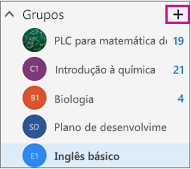
- No painel de navegação, ao lado de Grupos, selecione o botão +. (Se você não vir o botão +, passe o mouse sobre o painel de navegação.)
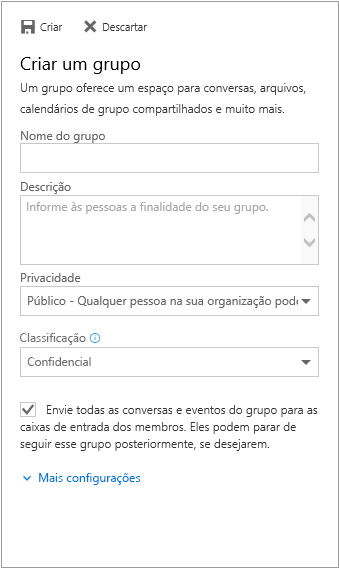
- Em Escolher um nome, digite um nome que reflita o espírito do grupo.
- Um endereço de email sugerido é fornecido.Se você vir "não disponível", o nome do grupo já está em uso. Experimente algo diferente. Observe que após escolher um nome de grupo, ele não poderá ser alterado.
- Em Adicionar uma descrição, digite uma descrição detalhada do grupo para que outros usuários entendam sua finalidade. Essa descrição será incluída no email de boas-vindas quando outras pessoas ingressarem no grupo.
- Em Privacidade, siga um destes procedimentos:
- Para criar um grupo em que qualquer membro da sua organização possa exibir o conteúdo e se tornar um membro, selecione Público.
- Para criar um grupo em que a associação de um membro precise ser aprovada por um proprietário do grupo e apenas membros possam exibir seu conteúdo, selecione Particular.
- Opcionalmente, selecione Enviar todas as conversas em grupo e eventos para as caixas de entrada dos membros. Isso é recomendado quando os membros pertencem a vários grupos porque eles podem ver todas as conversas e eventos de grupo em sua caixa de entrada sem ter que visitar o espaço de trabalho do grupo. Essa configuração se aplicará a qualquer pessoa que você adicione ao grupo agora ou que se junte ao grupo mais tarde. Depois de se juntar ao grupo, cada membro pode alterar essa configuração.
- Selecione Criar.
- Se estiver pronto para adicionar membros ao seu grupo recém-criado, continue com o assistente de criação de grupo. Caso contrário, selecione Agora não. Você pode voltar e adicionar membros do grupo mais tarde.
Cursos sem mensalidades e 100% online a partir de R$ 29,90
Curso de Fotografia
Curso de Marketing
Curso de Photoshop
Curso de Administração
Dicas para sua carreira
Programa de Afiliados - ----
Curso de Inglês Curso de Administração Curso de AutoCAD Curso de Redes Sociais Curso de Empreendedorismo