Criar e adicionar uma assinatura a mensagens no Outlook
Assinaturas no Outlook - versões mais recentes
Leia mais no site da Microsoft
---------------

Cursos sem mensalidades e 100% online a partir de R$ 29,90
Curso de Fotografia
Dicas para sua carreira
Programa de Afiliados - ----
-
Crie uma nova mensagem de email.
-
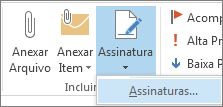
Na guia Mensagem, no grupo Incluir, escolha Assinatura > Assinaturas.
-
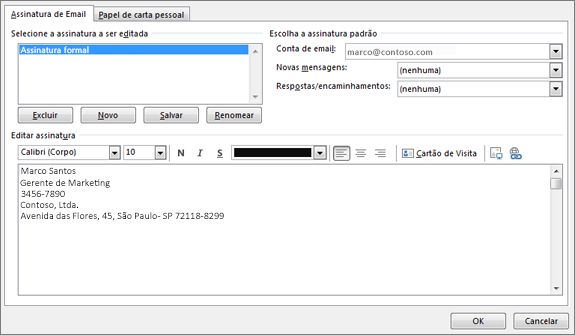
Em Selecione a assinatura a ser editada, escolha Nova e, na caixa de diálogo Nova assinatura, digite um nome para a assinatura.
-
Em Escolher assinatura padrão, defina as seguintes opções para a sua assinatura:
-
Na lista Conta de email,
escolha a conta de email à qual você deseja associar a assinatura. Você
pode ter diferentes assinaturas para cada conta de email.
-
Na lista Novas mensagens,
escolha a assinatura que você deseja que seja adicionada automaticamente
a todas as novas mensagens de email. Se você não quiser assinar suas
novas mensagens de email automaticamente, aceite a opção padrão (nenhum).
-
Na lista Respostas/encaminhamentos,
escolha a assinatura que você quer que seja adicionada automaticamente
(assinar automaticamente) ao responder ou encaminhar mensagens. Caso
contrário, aceite a opção padrão (nenhum).
-
Na lista Conta de email,
escolha a conta de email à qual você deseja associar a assinatura. Você
pode ter diferentes assinaturas para cada conta de email.
-
Em Editar assinatura, digite a assinatura, e, em seguida, escolha OK.
Leia mais no site da Microsoft
Cursos sem mensalidades e 100% online a partir de R$ 29,90
Curso de Fotografia
Dicas para sua carreira
Programa de Afiliados - ----
