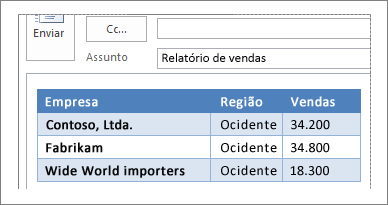
Adicionar uma tabela a uma mensagem no Outlook
Se você já tentou alinhas manualmente linhas e colunas de
texto usando espaços, sabe como isso pode ser frustrante. As tabulações
são um ótimo início, mas as tabelas acrescentam a possibilidade de
incluir estilos chamativos. Avance ainda mais com planilhas do Excel,
incluindo fórmulas e cálculos.
-
Clique no local que deseja inserir uma tabela em sua mensagem.
-
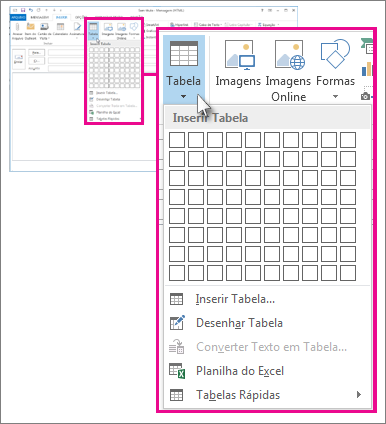
Clique em Inserir > Tabela.
-
Siga um destes procedimentos:
-
Clique na grade da tabela para definir o número de linhas e colunas em uma nova tabela vazia.
-
Clique em Inserir Tabela para um modelo de tabela básica.
-
Clique em Desenhar Tabela para obter um ponteiro que permite variar o tamanho das células da tabela.
-
Clique em Planilha do Excel para
adicionar uma planilha a sua mensagem. É como uma miniversão do Excel em
sua mensagem que você pode usar para adicionar fórmulas e realizar
cálculos. Use os pontos de alça na parte inferior e nas bordas para
mudar o tamanho.
-
Aponte para Tabelas Rápidas e clique na tabela desejada. Substitua o conteúdo da tabela por seu conteúdo.
-
Clique na grade da tabela para definir o número de linhas e colunas em uma nova tabela vazia.

Cursos sem mensalidades e 100% online a partir de R$ 29,90
Curso de Fotografia
Dicas para sua carreira
Programa de Afiliados - ----
