Como faço chamadas de voz e com vídeo e troco mensagens de chat com os meus contatos do Outlook.com
É fácil enviar e receber mensagens de chat no Outlook.com:

Você pode enviar e receber mensagens de chat de seus contatos do Skype no Outlook.com mesmo se não tiver instalado o Skype Web plugin. A única coisa que você precisa fazer para enviar mensagens de chat aos seus contatos do Skype no Outlook.com é vincular suas contas do Skype e da Microsoft.
Para vincular suas contas, basta clicar em Contatos do Skype* e seguir as instruções:

- Conecte-se à sua conta do Outlook.com.
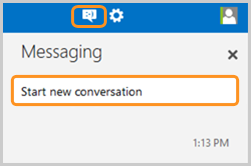
- Selecione o ícone de mensagens e clique na caixa Iniciar nova conversa para ver os seus contatos online.
- Escolha o contato para o qual deseja enviar mensagens, digite a mensagem, adicione um emoticon se desejar e pressione Enter.
O Outlook permite que você escolha se deseja conversar com seus amigos no Skype, Facebook ou Messenger:
- Clique em Iniciar nova conversa para ver quais contatos estão online. Selecione a pessoa com quem você deseja conversar. Isso abrirá o painel Instant Messaging (Mensagens instantâneas).
Se não conseguir ver o contato com quem gostaria de falar, basta digitar o nome e selecioná-lo.
- Clique nas reticências ( … ) no painel Mensagens instantâneas.
- Clique em Chat no. Você verá o status do seu contato exibido em todos os serviços de mensagens que ele possui.
- Selecione se você deseja conversar com seus amigos no Skype, Messenger ou Facebook.
Para voltar para a caixa de entrada, clique em Ocultar painel.

Para abrir a mensagem de chat recebida, clique na barra azul de notificação exibida. Para responder, basta digitar a sua mensagem e pressionar Enter no teclado.
Como faço chamadas de voz ou com vídeo para os meus contatos do Outlook.com?
Para iniciar uma chamada de voz ou com vídeo pelo Skype com o seu contato do Outlook.com:
- Conecte-se à sua conta do Outlook.com.
- Selecione o ícone de mensagens e clique na caixa Iniciar nova conversa para ver os seus contatos online.
- Digite o nome da pessoa que gostaria de chamar, selecione-o e clique no botão de chamada de voz ou vídeo.

Lembre-se de que, para fazer uma chamada de voz ou vídeo pelo Outlook.com, você e o seu contato precisam concluir a instalação rápida do Skype Web plugin.
Recursos úteis que podem ser usados durante uma chamada
Durante a chamada, você pode:

A. Ligar ou desligar a câmera.
B. Ligar ou desligar o microfone.
C. Trocar mensagens de chat com os seus contatos.
D. Finalizar a chamada.
E. Minimizar a janela.
F. Mudar para tela cheia.
B. Ligar ou desligar o microfone.
C. Trocar mensagens de chat com os seus contatos.
D. Finalizar a chamada.
E. Minimizar a janela.
F. Mudar para tela cheia.
Como faço para mudar meu status no Outlook.com?
No Outlook.com, você pode definir seu status como Disponível ou Invisível clicando no seu nome e selecionando o status nas opções exibidas.


