Anexar um arquivo a um email no Outlook para Windows
É fácil anexar imagens, arquivos, contatos, emails e muitos outros itens às suas mensagens de Outlook. Outlook controla os documentos que você trabalhou recentemente, se estiver armazenados no seu computador ou salvo em OneDrive (somente em nuvem). E, independentemente de onde eles estejam armazenados, o Outlook permite que você escolha se deseja enviar o documento como um anexo tradicional ou carregá-la OneDrive rapidamente. Você também pode definir permissões em qualquer arquivo enviado a partir do OneDrive que permitem que os destinatários de mensagens para compartilhá-los ou permitir que alguém acessar um arquivo de forma anônima.
Fonte: Microsoft
---------------

Cursos sem mensalidades e 100% online a partir de R$ 29,90
Curso de Empreendedorismo
Curso de Redes Sociais
Curso de Inglês
Outlook controla os arquivos que você trabalhou recentemente e sugere-los sempre que você decida que deseja anexar um arquivo a uma mensagem de email. Alguns tipos de arquivo bloqueados sendo enviado ou recebido. Consulte anexos bloqueados no Outlook para a lista completa.
- Em uma nova mensagem, selecione Anexar arquivo na faixa de opções.
- Selecione o arquivo em um dos seguintes locais:
- Itens recentes
Os arquivos mais recentes 12 que trabalhou serão exibidos aqui. Esses arquivos podem estar no seu computador, no OneDrive, SharePoint ou outra biblioteca de documentos online. Selecione um arquivo para anexá-lo ao seu email. - Pesquisar locais da Web
Locais incluem OneDrive, SharePoint sites ou outros locais como uma biblioteca de documentos de grupos que tenha acessado anteriormente. Selecione um dos locais para abrir uma nova janela e, em seguida, selecione o anexo. - Procurar neste PC
abre uma janela do Explorador de arquivos onde você pode escolher um arquivo do seu computador.
- Se você selecionou um arquivo em seu computador local ou a biblioteca de documentos do grupo, uma cópia do arquivo está anexada ao email. Selecionando um arquivo do OneDrive ou SharePoint, no entanto, fornece informações e opções de permissão adicional.
- Enviar um link ou enviar uma cópia Enviando um link para o arquivo do OneDrive ou SharePoint mantém pequeno o tamanho da sua mensagem de email. Se você optar por enviar uma cópia do arquivo, o arquivo inteiro está anexado ao email, assim como seria se você selecionou um arquivo em seu computador. Se você optar por enviar um link para o arquivo, você também pode definir as permissões no arquivo.
- Por padrão, se você estiver em um ambiente de negócios, todas as pessoas dentro de sua organização podem editar o arquivo vinculado. Para alterar essas permissões, selecione a seta à direita do nome do anexo para exibir um menu suspenso com uma variedade de opções de permissão.
- Organização pode editar se quiser que qualquer pessoa em sua organização possam modificar o arquivo.
- Organização pode exibir, se quiser que qualquer pessoa em sua organização possam ler, mas não modificar, o arquivo.
- Destinatários podem editar se quiser que os destinatários possam modificar o arquivo.
- Que os destinatários podem exibir se quiser que os destinatários possam ler, mas não modificar, o arquivo.
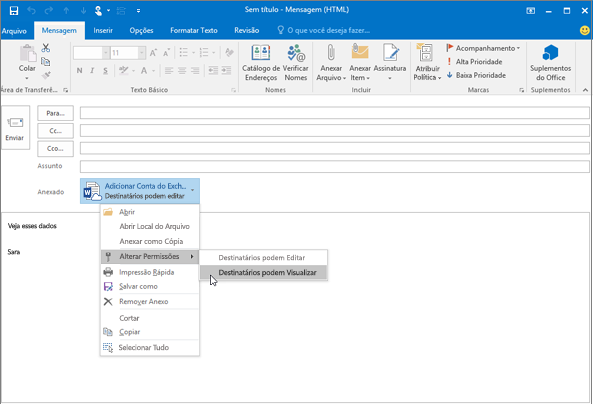
- Se o Outlook detectar que seus destinatários não será possível exibir o arquivo, por exemplo, se ela estiver armazenada em um site do SharePoint que só está acessível para você, você verá uma mensagem de aviso diretamente sob o ícone do arquivo e o nome. Selecione Anexar como cópia para alterar o anexo de um arquivo vinculado a uma cópia do arquivo.
Fonte: Microsoft
Cursos sem mensalidades e 100% online a partir de R$ 29,90
Curso de Empreendedorismo
Curso de Redes Sociais
Curso de Inglês
