Como desbloquear bootloader de seu Android
Desbloquear bootloader do seu telefone Android é o primeiro passo para o enraizamento e piscando ROMs personalizadas. E, ao contrário da crença popular, ele é realmente totalmente suportado em muitos celulares. Veja como desbloquear o bootloader a forma oficial.
Não cada telefone irá deixar você fazer isso
Existem dois tipos de telefones neste mundo: aqueles que lhe permitem desbloquear o bootloader, e aqueles que não o fazem.
Se você tem permissão para desbloquear o bootloader depende do fabricante do seu aparelho, o modelo que você tem, e até mesmo a sua operadora. telefones Nexus são todos desbloqueáveis por natureza, e muitos telefones da Motorola e HTC permitem que você desbloquear o bootloader através de um processo semelhante ao Nexus.
Outros telefones, no entanto, e alguns portadores-não permitem que você desbloquear o bootloader a forma oficial, o que significa que você tem que esperar para os desenvolvedores a explorar uma vulnerabilidade de segurança se você quiser raiz e ROMs de flash. Se você tem um desses telefones, este guia, infelizmente, não vai ajudá-lo.
A melhor maneira de descobrir qual categoria o seu telefone cai é navegar sua seção no XDA Developers . Se você tem um HTC ou telefone Motorola, você pode ser capaz também pesquisar a sua unlockability no HTC ou ao website da Motorola. Se ele não suporta desbloqueio, você vai ter que usar um desbloqueio não oficial ou método de enraizamento, o que normalmente você vai encontrar nos fóruns XDA Developers.
Se o seu telefone suporta o desbloqueio através de canais mais oficiais, a ler.
Passo Zero: backup de qualquer coisa que você deseja manter
Antes de começar, é importante mencionar: este processo irá apagar todos os seus dados.Então, se você tiver quaisquer fotos ou outros arquivos no seu telefone que você deseja manter, transferi-los para o seu computador agora. Além disso, se você tiver quaisquer configurações do aplicativo que você deseja manter, use a sua função de backup para criar um arquivo de configurações de backup e transferir aqueles ao seu computador também.
Aqui está uma dica extra: Desde que eu sei que estou indo eventualmente erradicar o meu telefone, eu sempre desbloquear o bootloader, logo que eu comprar um novo dispositivo.Dessa forma, eu não perca tempo configurá-lo apenas para apagar o telefone em poucos dias e fazê-lo mais uma vez. Se você é um tweaker Android obsessivo quem sabe você vai torcer em breve, considerar o desbloqueio antes de passar pela dificuldade de criação de seu telefone.
Quando você backup de tudo que você deseja manter, continue com os passos abaixo.
Primeiro Passo: Instalar o Android SDK e drivers do seu telefone
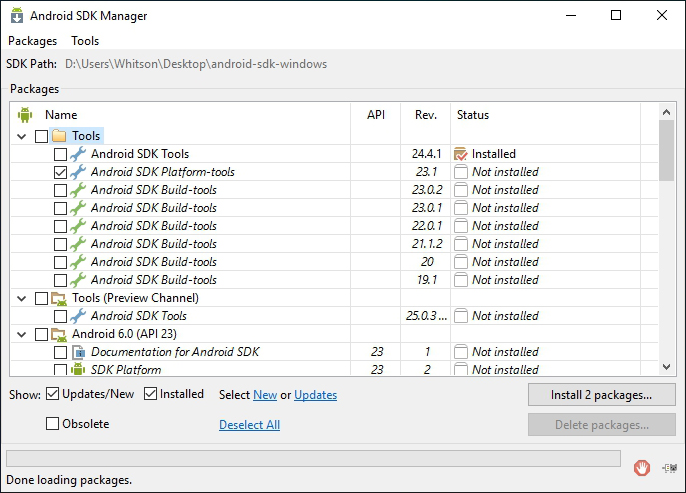

Você vai precisar de duas coisas para este processo: o Debug Ponte Android, que é uma ferramenta de linha de comando para o computador que lhe permite interagir com o seu telefone, e os drivers USB do seu telefone.Mesmo que você tenha instalado estes antes, você deve obter as versões mais recentes agora.
Temos detalhada como instalar tanto antes , mas aqui é a versão resumida:
- Cabeça para a página de download do SDK Android e desça até "SDK Somente Tools". Baixe o arquivo ZIP para a sua plataforma e descompactá-lo onde quer que você deseja armazenar os arquivos do BAD.
- Inicie o Gerenciador de SDK e desmarcar tudo, exceto "SDK Android plataforma de ferramentas". Se você estiver usando um telefone Nexus, você também pode selecionar "USB Driver Google" para baixar os drivers do Google.
- Depois que terminar a instalação, você pode fechar o gerente SDK.
- Instalar os drivers USB para o seu telefone. Você pode encontrá-los no site do fabricante do telefone (por exemplo Motorola ou HTC ). Se você tem um Nexus, você pode instalar os drivers do Google que você baixou na etapa 2 usando estas instruções .
- Reinicie o computador, se solicitado.
Ligue o telefone e ligá-lo em seu computador usando um cabo USB. Abra a pasta platform-tools na sua pasta SDK Android e Shift + clique direito sobre uma área vazia. Escolha "Abrir um prompt de comando aqui", e execute o seguinte comando:
dispositivos adb
Se ele mostra um número de série, o dispositivo é reconhecido e você pode continuar com o processo. Caso contrário, certifique-se que você realizou os passos acima corretamente.
Segundo passo: Ativar a depuração USB
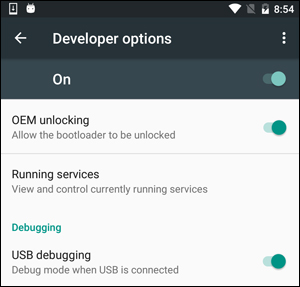 Em seguida, você precisa habilitar algumas opções no seu telefone. Abra gaveta app do seu telefone, toque no ícone Configurações e selecione "Sobre o telefone". Percorrer todo o caminho para baixo e toque no "Build Number" item de sete vezes. Você deverá receber uma mensagem dizendo que você é agora um desenvolvedor.
Volte para a página Definições principal, e você deve ver uma nova opção perto do fundo chamado "Opções de Desenvolvimento". Abra isso, e permitir que "Unlocking OEM", se existe a opção (se isso não acontecer, não se preocupe-lo é necessário apenas em alguns telefones).
Em seguida, ative "Depuração USB". Digite sua senha ou PIN quando solicitado, se for o caso.
Uma vez feito isso, conecte o telefone ao computador. Você deverá ver um pop-up intitulado "Permitir depuração USB?" Em seu telefone. Marque a caixa "Permitir sempre a partir deste computador" e toque em OK.
Terceiro Passo: Obter uma chave de desbloqueio (para telefones não-Nexus)
Se você estiver usando um dispositivo Nexus, você pode pular o passo seguinte. dispositivos não Nexus provavelmente terá que passar por uma etapa extra antes de continuar.
Cabeça para a página bootloader desbloqueio do fabricante (por exemplo, esta página para celulares Motorola ou esta página para telefones HTC), escolha o seu dispositivo (se for solicitado) e faça o login ou crie uma conta.

O resto desta etapa é um pouco diferente, dependendo do seu telefone, mas o site do fabricante deve orientá-lo através do processo. Ele vai algo como isto: Primeiro, desligue o telefone e inicialize no modo fastboot. Isto é um pouco diferente em cada telefone, mas na maioria dos dispositivos modernos, você pode chegar lá, segurando o "Power" e "Volume Down" botões por 10 segundos. Liberá-los, e você deve estar no modo fastboot. (Usuários HTC precisará selecionar "Fastboot" com o Volume Down poder das chaves e pressione para selecioná-lo primeiro.) Normalmente, é possível encontrar mais informações sobre o seu telefone específico com uma rápida pesquisa no Google, tão à vontade para fazer isso agora antes de continuar.
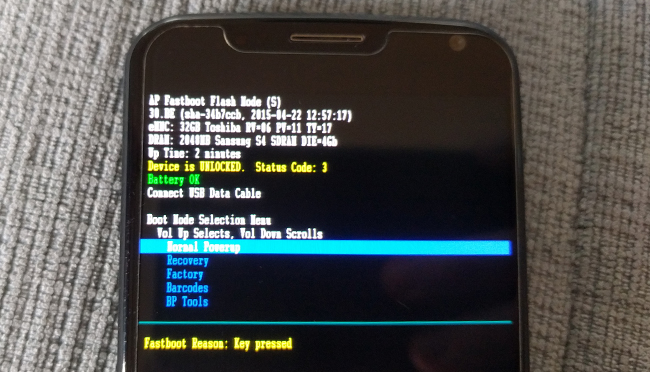
Ligue o telefone ao PC com um cabo USB. O telefone deve indicar que o dispositivo está conectado. No computador, abra a pasta platform-tools na sua pasta SDK Android e Shift + clique direito sobre uma área vazia. Escolha "Abrir um prompt de comando aqui", e usar esse janela Prompt de Comando para recuperar a sua chave de desbloqueio, tal como descrito pelo fabricante. (Por exemplo, telefones Motorola irá executar o
fastboot oem get_unlock_datacomando, enquanto os telefones HTC irá executar o fastboot oem get_identifier_token comando.)
O prompt de comando vai cuspir fora um símbolo na forma de uma longa cadeia de caracteres.Selecioná-lo, copiá-lo e colá-lo na caixa aplicável à do fabricante do seu sítio certificar-se de que não existem espaços! E enviar o formulário. Se o dispositivo é desbloqueável, você receberá um e-mail com uma chave ou arquivo que você vai usar na próxima etapa.
Se o dispositivo não é desbloqueável, você receberá uma mensagem indicando isso. Se você quiser raiz de seu dispositivo ou um flash ROM, você vai precisar usar um método mais informal, que normalmente você pode encontrar em um site como XDA Developers .
Passo Quatro: desbloquear o telefone
Agora você está pronto para realmente executar o desbloqueio. Se o telefone ainda está no modo fastboot, execute o comando a seguir. Se não, desligue o telefone e segure o "Power" e "Volume Down" botões por 10 segundos. Liberá-los, e você deve estar no modo fastboot.(Usuários HTC precisará selecionar "Fastboot" com o Volume Down poder das chaves e pressione para selecioná-lo primeiro.) Ligue o telefone ao PC com um cabo USB.
No computador, abra a pasta platform-tools na sua pasta SDK Android e Shift + clique direito sobre uma área vazia. Escolha "Abrir um prompt de comando aqui".
Para desbloquear o dispositivo, você precisa executar um comando simples. Para a maioria dos dispositivos Nexus, este comando é:
desbloqueio oem fastboot
Se você tem um Nexus mais recente, como o Nexus 5X ou 6P, o comando será um pouco diferente:
fastboot desbloqueio piscando
Se você tiver um dispositivo não-Nexus, o fabricante irá dizer-lhe o que o comando a ser executado. Dispositivos Motorola, por exemplo, precisa executar
fastboot oem unlock UNIQUE_KEY, usando a chave original do e-mail que você recebeu. Dispositivos HTC será executado fastboot oem unlocktoken Unlock_code.bin usando o arquivo Unlock_code.bin que recebeu da HTC.
Depois de executar o comando, o telefone pode perguntar se você tem certeza que deseja desbloquear. Use as teclas de volume para confirmar.

Quando terminar, use o menu na tela para reiniciar o telefone (ou executar o
fastboot reboot comando a partir do seu PC). Se tudo funcionar corretamente, você deve ver uma nova mensagem durante a inicialização informando que o bootloader é desbloqueado, e depois de alguns segundos ele deve inicializar no Android. É importante que você iniciar no Android antes de fazer qualquer outra coisa, como piscar uma recuperação personalizado.
Parabéns pela desbloquear o seu telemóvel! Você não vai notar muita diferença ainda, mas com um bootloader desbloqueado, você será capaz de sinalizar uma recuperação personalizado , abrindo a porta para a raiz de acesso e personalizados ROMs.