Como configurar uma conta de e-mail no iPhone e iPad
Selecionar a conta
- Acesse Ajustes > Mail, Contatos, Calendários. Toque em Adicionar Conta.
- Se você visualizar o provedor de e-mail, toque nele para adicionar a conta automaticamente. Se você não visualizá-lo, toque em Outra para adicionar a conta manualmente.


Configurar uma conta automaticamente
Depois de selecionar o provedor de e-mail, siga estas etapas:
- Insira o endereço de e-mail e a senha.
- Toque em Seguinte e aguarde o Mail verificar a conta.
- Selecione o conteúdo que deseja sincronizar. Toque em Salvar.

Configurar uma conta manualmente
Você precisa saber as configurações de e-mail. Se não souber, tente localizá-las ou entre em contato com o provedor de e-mail. Em seguida, siga estas etapas:
- Toque em Adicionar Conta, em Outra e em Adicionar Conta do Mail.
- Informe o nome, o endereço de e-mail, a senha e uma descrição da conta.
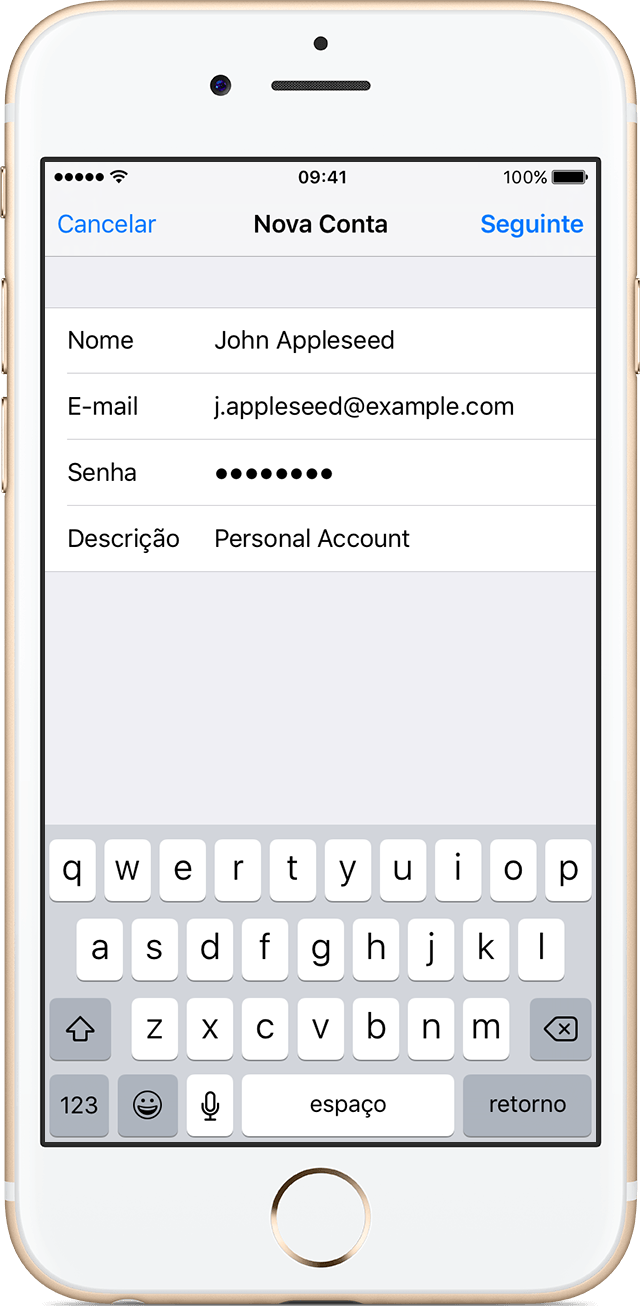
- Toque em Seguinte. O Mail tentará localizar as configurações de e-mail e concluirá a configuração da conta. Se o Mail localizar as configurações de e-mail, toque em OK para concluir a configuração da conta.
Se o Mail não conseguir localizar as configurações de e-mail, você precisará inseri-las manualmente. Depois de inserir o endereço de e-mail e a senha, toque em Seguinte e siga estas etapas:
- Selecione IMAP ou POP para a nova conta. Se não souber qual escolher, entre em contato com o provedor de e-mail.
- Insira as informações no servidor de correio de entrada e no servidor de correio de saída. Toque em Seguinte. Se não tiver essas informações, tente localizá-las ou entre em contato com o provedor de e-mail.
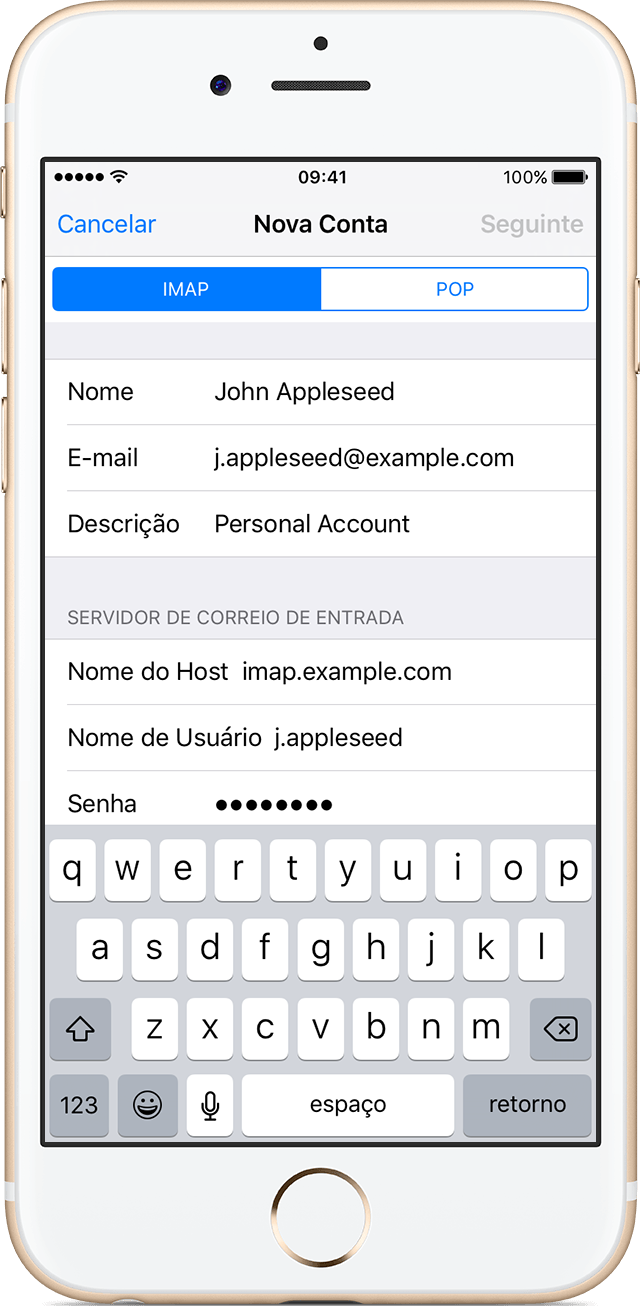
- Se as configurações de e-mail estiverem corretas, toque em Salvar para concluir. Se as configurações de e-mail estiverem incorretas, você terá que editá-las.
Se você ainda não conseguir configurar a conta ou salvar as configurações de e-mail, entre em contato com o provedor de e-mail.

Curso Online de Redes Sociais
Sem mensalidades e com certificado gratuito!
Matricule-se: www.wfourcursos.com/redessociais
