Como consultar o saldo no Skype
Para exibir a sua conta, basta conectar-se à sua conta com seu navegador da internet.
Para saber como fazer o download e ler seu extrato mensal, clique aqui. Faturas VAT estão atualmente disponíveis em determinados estados membros da UE. Saiba mais.
Para saber como fazer o download e ler seu extrato mensal, clique aqui. Faturas VAT estão atualmente disponíveis em determinados estados membros da UE. Saiba mais.
Para ver uma lista de seu histórico de compras, clique em Detalhes da conta e emHistórico de compras.

Para ver detalhes de pedidos específicos, basta clicar no número do pedido.
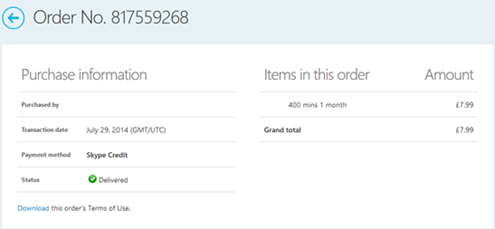
Aqui você encontrará os seguintes dados:
- Comprado por – quem fez o pedido (ou seja, seu Nome Skype)
- Data da transação – a data e hora que o pedido foi realizado
- Método de pagamento – o que foi usado para realizar o pedido (Cartão de crédito, PayPal, Crédito Skype e assim por diante)
- Status – exibe se o pedido foi entregue
- Itens neste pedido – quais produtos foram comprados como parte deste pedido
Você também pode clicar no link Baixe os Termos de Uso deste pedido para obter uma cópia dos termos de uso específico para cada pedido.
As compras feitas usando o Crédito Skype e determinadas compras de Número Skypepodem ser visualizadas no seu histórico de compras, mas não podem ser impressas como fatura.
Você também pode ver o seu saldo do Crédito Skype no aplicativo do Skype.
No Skype para Windows desktop, está exibido próximo ao seu Nome Skype.
Você também pode ver o seu saldo do Crédito Skype no aplicativo do Skype.
No Skype para Windows desktop, está exibido próximo ao seu Nome Skype.

.png)
No Skype para Mac OS X, o saldo de crédito é exibido abaixo do seu Nome Skype.

