Problema de hardware para Skype Windows
Solução de problemas de hardware
Primeiro, verifique o seu hardware:- Certifique-se de que o microfone está conectado e funcionando corretamente.
- Verifique se o botão de mudo do microfone não está ligado e que você não está sem áudio no Skype.
- Se você estiver em um ambiente barulhento, considere ir para um espaço mais silencioso.
Configurações de microfone do Skype
Em seguida, verifique se as configurações do microfone estão corretas no Skype.-
No Skype, clique em Ferramentas > Opções.

- Na tela Opções, clique em Configurações de áudio no lado esquerdo da janela.
-
Selecione o seu microfone na lista suspensa Microfone e clique em Salvar. Se o microfone estiver captando som, você verá a barra de volume subindo e descendo.
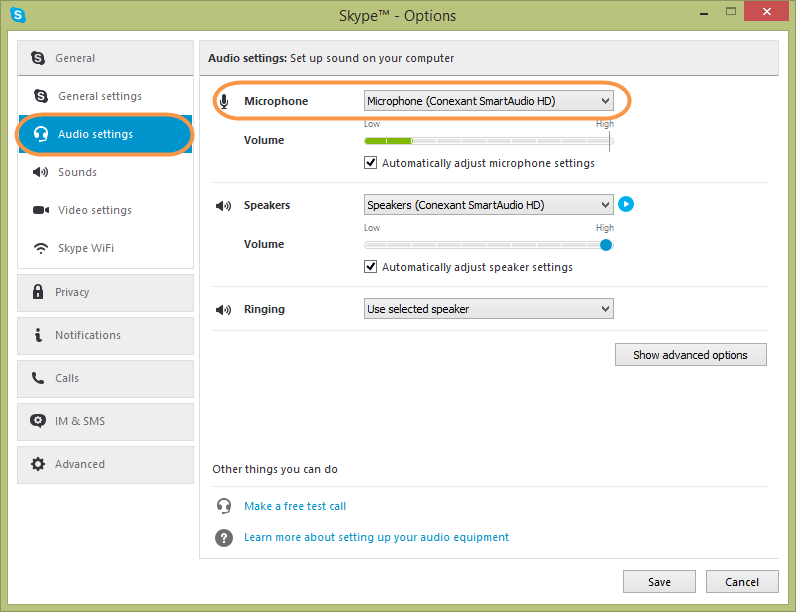
- Você também pode verificar a ordem dos seus microfones (isto é, qual o microfone que o Skype procurará primeiro), clicando no botão Exibir opções avançadas. O Skype padronizará para o primeiro em cada lista, então mova o dispositivo para o topo de cada lista.
- Faça uma chamada de teste gratuita no Skype para testar as configurações de áudio. A chamada de teste perguntará se você deseja gravar uma mensagem de áudio e, em seguida, reproduzi-la-á para você. Se você conseguir ouvir a mensagem gravada, as configurações de áudio estão corretas. Caso contrário, prossiga para a próxima seção.
Configurações de áudio do Windows
Se nenhum dos procedimentos anteriores resolveu o problema nos seus microfones, pode existir um problema nas suas Configurações do Windows. Se você estiver usando o Windows (Windows XP, Windows Vista, Windows 7 ou Windows 8/8.1), siga as instruções nesta página para resolver problemas com as Configurações do Windows.
Problema de hardware para Skype Windows
 Reviewed by William Nascimento
on
15:46:00
Rating: 5
Reviewed by William Nascimento
on
15:46:00
Rating: 5
Reviewed by William Nascimento
on
15:46:00
Rating: 5