Problemas para enviar mensagens no Outlook

Seus colegas de trabalho estão aguardando a informação de um email, mas ele está preso na Caixa de Saída. Tente uma das soluções a seguir caso não consiga enviar emails.
Verifique se o servidor de email está online
Olhe na parte inferior da janela do seu Outlook. Você verá as palavras Conectado a, seguidas de um tipo de servidor, como o Microsoft Exchange, ou verá Desconectado ou Tentando conexão...
Se estiver desconectado, verifique o seu cabo de rede. Você também pode tentar reiniciar o computador.
Se essas etapas não funcionarem, contacte o seu Provedor de Serviços de Internet ou seu administrador de sistemas.
Liberar mensagens presas em sua Caixa de Saída
Quando uma mensagem fica presa em sua Caixa de Saída, uma causa possível é um anexo grande.-
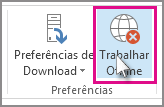
Clique em Enviar/Receber > Trabalhar Offline.
-
À esquerda, no Painel de Navegação, clique em Caixa de Saída.
-
A partir daqui, você pode:
-
Excluir a mensagem. Basta selecioná-la e pressionar Delete.
-
Arraste a mensagem para a sua pasta de rascunhos,
clique duas vezes para abrir a mensagem e exclua o anexo (selecione e
pressione Delete).
-
Colocar o anexo em um servidor de arquivos ou outro
local onde outras pessoas possam pegá-lo e depois adicionar esse local à
sua mensagem.
-
Excluir a mensagem. Basta selecioná-la e pressionar Delete.
-
Se um erro informar que o Outlook está tentando
transmitir a mensagem, feche o Outlook. A saída do programa pode demorar
alguns instantes.
-
Depois que o Outlook fechar, inicie-o novamente e repita as etapas 2-3.
-
Após remover o anexo, clique em Enviar/Receber > Trabalhar Offlinepara desmarcar o botão e continuar a trabalhar online
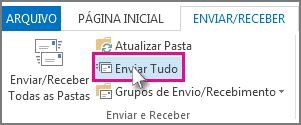
Dicas As mensagens também ficam presas quando você clica em Enviar mas não está conectado. Clique em Enviar/Receber e observe o botão Trabalhar Offline. Se o botão estiver azul, clique nele para conectar (o botão ficará branco) e clique em Enviar Tudo.
Se você usa o Office 365, verifique se está conectado
-
Verifique se você está conectado com seu nome de
usuário e senha do Office 365. Por exemplo:
pgoncalves@contoso.onmicrosoft.com. Não tente usar credenciais de rede
como contoso\pgoncalves.
-
Se você está conectado e ainda está com problemas, aguarde alguns minutos e tente novamente.
Verifique se você está usando a senha certa
Se você alterar a senha em uma conta de email da Internet, lembre-se de alterá-la no Outlook, também.-
Clique em Arquivo > Configurações de Conta > Configurações de Conta.
-
Na guia Email, clique em sua conta de email da Internet e depois em Alterar.
-
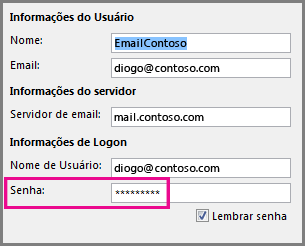
Insira a nova senha na caixa Senha.
-
Clique em Avançar.
-
Após o Outlook testar a conexão, clique em Fechar > Concluir.
Verifique se você configurou uma conta de email
Se você não consegue ver o botão Enviar no Outlook, é provável que precise configurar uma conta de email.-
Clique em Arquivo > Configurações de Conta > Configurações de Conta.
-
Na guia Email, clique em Novo. Isso inicia o assistente para Adicionar Conta.
-
Na primeira página do assistente, verifique se Conta de Email está selecionado e clique em Avançar.
-
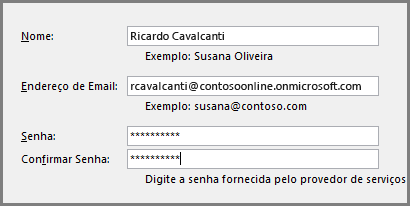
Na página seguinte, insira seu nome, endereço de email e nova senha em cada caixa; em seguida clique em Avançar.
-
O Outlook confirmará seu nome de usuário e senha, e conectará à conta. Clique em Concluir.