Como utilizar o Outlook e o Outlook.com juntos

O Outlook é o aplicativo de email do Office no seu computador. O Outlook funciona com o Office 365, bem como com qualquer provedor de email principal, incluindo o Gmail e o Outlook.com. Você pode usar o Outlook para enviar e receber emails do Outlook.com, bem como ver o seu calendário e contatos. No Outlook, você pode:
-
Abrir os emails que receber até mesmo quando não estiver conectado à Internet.
-
Ver várias contas em um só lugar; não apenas email, mas calendários e contatos também.
-
Trabalhar com outros aplicativos do Office; por exemplo, enviar mensagens de email para o seu bloco de anotações do OneNote.
As etapas para adicionar a sua conta do Outlook.com dependem de qual versão do Outlook você possui. Veja como adicionar o Outlook.com ao Outlook 2013. (Se estiver utilizando uma versão anterior do Outlook, consulte estas etapas para o Outlook 2010 ou estas etapas para o Outlook 2007 e o Outlook 2003.)
Adicionar a sua conta do Outlook.com ao Outlook 2013
Fazer que a sua conta do Outlook.com apareça no Outlook requer apenas poucas etapas.Clique em Arquivo > Adicionar Conta.
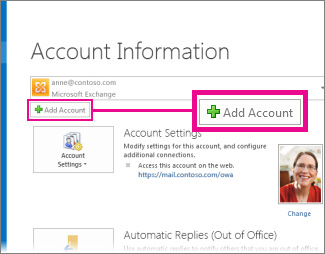
Em seguida, preencha todas as informações. Para obter instruções mais detalhadas, consulte Adicionar uma conta do Outlook.com ou outra conta de email do Exchange ActiveSync ao Outlook.
Depois que você adicionar a sua conta, poderá ver seu calendário do Outlook.com no Outlook clicando em Calendário e marcando a caixa ao lado de seu endereço de email do Outlook.com.

Caso não visualize a palavra Calendário, a Navegação Compacta estará ativada e o botão Calendário terá a seguinte aparência:

Você pode marcar mais de uma caixa para ver vários calendários lado a lado. Para combinar dois calendários em uma exibição, marque as caixas de ambos os calendários que você deseja ver e, em seguida, clique na seta Exibir no Modo de Sobreposição ao lado do nome do segundo calendário.

Você pode ver seus contatos, clicando em Pessoas e marcando a caixa ao lado de seu endereço de email do Outlook.com.

Caso não visualize a palavra Pessoas, a Navegação Compacta estará ativada e o botão Pessoas terá a seguinte aparência:

Se desejar adicionar contatos de outras contas, consulte Importar contatos para uma conta do Outlook.com.

