Adicionar uma conta POP, IMAP ou do Office 365 ao Outlook

Caso você tenha tentado adicionar uma conta usando o assistente de Configuração de Conta e ele não tenha concluído com êxito, existem algumas coisas que você pode tentar:
-
Você pode esperar um momento e tentar novamente. Às
vezes, um servidor de email pode estar apenas tendo um problema
temporário ou um problema com a conexão com a rede.
-
Se a tentativa seguinte não funcionar, você poderá
contatar o seu administrador de email (se estiver em uma organização).
Podem ocorrer alguns problemas dos quais você não tenha conhecimento, ou
talvez seja necessário usar algumas configurações personalizadas.
-
Se você não tiver um administrador de email, consulte o artigo da base de dados de conhecimento Quando o Outlook não consegue configurar um novo perfil utilizando a Descoberta Automática do Exchange para obter ajuda.
-
Se você estiver usando o Outlook (ou o Outlook Web App) com o Office 365 para empresas, consulte Localizar as configurações do seu servidor POP ou IMAP para saber como procurar suas configurações.
-
Existem algumas contas de email (como o Yahoo! Mail)
que não podem ser utilizadas com o Outlook, a menos que você atualize
para seu plano de assinatura. Consulte o seu provedor de email para
saber mais sobre atualizações.
Configurar a conta de email
-
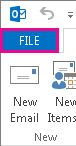
Clique em Arquivo.
-
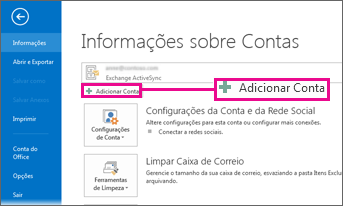
Clique em Adicionar Conta.
-
Clique em Configuração manual ou tipos de servidor adicionais > Avançar.
Se você estiver usando uma conta POP3 ou IMAP, precisará conhecer os nomes, as portas e os métodos de criptografia do servidor IMAP ou POP e SMTP para concluir as etapas abaixo. Caso você não saiba ao certo se está usando uma conta POP3 ou IMAP ou precise de ajuda para encontrar as configurações necessárias, contate seu provedor de email.
Conta POP3 ou IMAP
-
Abra o Outlook. Se o Assistente para inicialização do Outlook for aberto, selecione Avançar na primeira página do assistente. Ou, na barra de ferramentas do Outlook, selecione a guia Arquivo. Em seguida, selecione Adicionar Conta.
-
Selecione Configuração manual ou tipos de servidor adicionais > Avançar.
-
Selecione Email da Internet e selecione Avançar.
-
Em Informações do Usuário, faça o seguinte:
-
Na caixa Nome, digite o seu nome como deseja que ele apareça para outras pessoas.
-
Na caixa Endereço de Email,
digite o endereço de email completo atribuído por seu provedor de email.
Inclua o nome do usuário, o símbolo @ e o nome do domínio, por exemplo,
pat@contoso.com.
-
Nas caixas Senha e Confirmar Senha, digite a sua senha.
Dica As senhas diferenciam maiúsculas de minúsculas. Verifique se a tecla Caps Lock não está ativada quando inserir a senha.
-
Na caixa Nome, digite o seu nome como deseja que ele apareça para outras pessoas.
-
Em Informações do Servidor, faça o seguinte:
-
Na lista Tipo de Conta, escolha POP3 ou IMAP.
-
Na caixa Servidor de entrada de emails, digite o nome completo do servidor do seu
provedor de email. Por exemplo, mail.contoso.com.
Se você estiver usando o Office 365 para empresas, o nome do servidor IMAP ou POP será outlook.office365.com.
-
Na caixa Servidor de saída de emails (SMTP), digite o nome completo do servidor do seu provedor de email. Por exemplo, mail.contoso.com.
Se você estiver usando o Office 365 para empresas, o nome do servidor SMTP será smtp.office365.com.
-
Na lista Tipo de Conta, escolha POP3 ou IMAP.
-
Em Informações de Logon, faça o seguinte:
-
Na caixa Nome de Usuário, digite o seu nome de usuário. Ele poderá ser a parte do seu endereço de email que vem antes do símbolo @, como pat ou o seu endereço de email completo, como pat@contosco.com.
-
Na caixa Senha, digite a sua senha.
-
Marque Lembrar senha.
Observação Se optar por deixar que o Outlook lembre a sua senha, você não precisará digitá-la novamente ao usar o Outlook. Todas as pessoas que tiverem acesso à conta do seu computador Windows poderão ler ou enviar emails como se fossem você.
-
Na caixa Nome de Usuário, digite o seu nome de usuário. Ele poderá ser a parte do seu endereço de email que vem antes do símbolo @, como pat ou o seu endereço de email completo, como pat@contosco.com.
-
É possível que a sua conta de email exija uma ou mais
das seguintes configurações adicionais. Entre em contato com o seu
provedor de email em caso de dúvida sobre quais configurações usar.
-
Autenticação SMTP Clique em Mais Configurações. Na guia Saída, marque Meu servidor de saída (SMTP) exige autenticação. Você pode precisar alterar o número da porta, dependendo do seu provedor de email. Consulte o seu provedor para mais detalhes.
-
Criptografia POP3 Para contas POP3, clique em Mais Configurações. Na guia Avançado, em Números das Portas do Servidor, sob Servidor de entrada (POP3), marque Este servidor exige uma conexão criptografada (SSL). Você pode precisar alterar o número da porta, dependendo do seu provedor de email. Consulte o seu provedor para mais detalhes.
-
Criptografia IMAP Para contas IMAP, clique em Mais Configurações. Na guia Avançado, em Números das Portas do Servidor, em Servidor de entrada (IMAP), na opção Usar o tipo de conexão criptografada a seguir, clique em Nenhum, SSL, TLS ou Automático. Se sua conta de email usar o Outlook (ou o Outlook Web App) no Office 365, selecione TLS. Selecione OK.
-
Criptografia SMTP Clique em Mais Configurações. Na guia Avançado, em Números das Portas do Servidor, em Servidor de saída (SMTP), para a opção Usar o seguinte tipo de conexão criptografada, clique em Nenhum, SSL, TLS ou Automático.
Observação A maioria dos provedores de email utilizam a porta 465 como padrão para mensagens de saída, e a porta 995, para mensagens de entrada.
-
Autenticação SMTP Clique em Mais Configurações. Na guia Saída, marque Meu servidor de saída (SMTP) exige autenticação. Você pode precisar alterar o número da porta, dependendo do seu provedor de email. Consulte o seu provedor para mais detalhes.
-
Clique em Avançar.
Por padrão, a opção Teste as Configurações da Conta clicando no botão Avançar está marcada. Essa opção verifica se a sua conta está funcionando. Se houver informações faltando ou incorretas, você será solicitado a inseri-las ou corrigi-las.
-
Clique em Concluir.
Conta do Microsoft Exchange Server
Importante Na maioria dos casos, não é preciso configurar manualmente a sua conta se você se conectar a um servidor Exchange. Recomendamos que você tente novamente se a sua primeira tentativa de configuração falhar e, então, contactar o seu administrador do Exchange caso isso não funcione. Você também pode tentar as etapas seguintes:-
Clique em Definir manualmente as configurações do servidor ou tipos de servidor adicionais e, em seguida, clique em Avançar.
-
Clique em Microsoft Exchange e,
em seguida, clique em Avançar.
-
Digite o nome do servidor do Exchange. O administrador do Exchange poderá fornecer esse nome.
-
Para usar o Modo Cache do Exchange, marque Usar Modo Cache do Exchange.
Esse modo permite que você trabalhe com itens de sua caixa de correio
do Exchange mesmo quando a sua conexão de rede está lenta ou não está
disponível.
-
Na caixa Nome de Usuário, digite o seu nome.
-
Opcionalmente, siga um destes procedimentos:
-
Clique em Mais Configurações. Em qualquer uma das guias, selecione as opções desejadas ou que o seu administrador do Exchange solicitou que você alterasse.
-
Clique em Verificar Nomes
para verificar se o servidor reconhece o seu nome e se o seu computador
está conectado à rede. Os nomes de conta e servidor especificados nas
etapas 3 e 5 deverão aparecer sublinhados. Se o seu nome não estiver
sublinhado, entre em contato com o administrador do Exchange.
-
Clique em Mais Configurações. Em qualquer uma das guias, selecione as opções desejadas ou que o seu administrador do Exchange solicitou que você alterasse.
-
Se tiver clicado em Mais Configurações e aberto a caixa de diálogo Microsoft Exchange Server, clique em OK.
-
Clique em Avançar > Concluir.

