Como instalar o Office

Baixar e instalar o Office em um computador ou tablet com Windows
Dica Em algumas situações, o seu objetivo pode não ser instalar, mas reinstalar o Office. Por exemplo, caso você tenha substituído um disco rígido defeituoso.-
Entre na página Minha Conta e escolha Instalar.

-
Na página Instalar, na seção Informações sobre instalação, escolha Instalar.
Dica Se você não tiver instalações restantes, pode desativar uma.

-
Siga as etapas na caixa de diálogo para concluir a instalação.
-
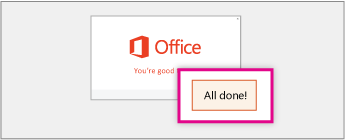
Quando você vir a mensagem "Tudo pronto", selecione Concluído.
Baixar e instalar o Office em um Mac
-
Entre na página Minha Conta e escolha Instalar.
-
Na página Instalar, na seção Informações sobre instalação, escolha Instalar.
Dica Se você não tiver instalações restantes, pode desativar uma.
-
Após baixar o Office, clique duas vezes no arquivo .dmg para abri-lo.

-
Escolha Instalador do Office e siga as etapas para instalar o Office.

-
Depois de instalar o Office, feche o Instalador do Office. O Assistente de Introdução será aberto.
Se o assistente não abrir, inicie um aplicativo como o Word e escolha Ativar Agora.
-
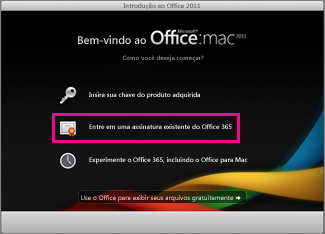
Escolha Entrar em uma assinatura existente do Office 365.
-
Entre com o endereço de email associado ao Office.
Baixar e instalar o Office em um dispositivo móvel
Em seu iPhone, baixe o Word, o Excel, o Outlook e o PowerPoint da Apple App Store.Em seu iPad, baixe o Word, o Excel, o Outlook e oPowerPoint da Apple App Store.
Em seu telefone Android, baixe o Office Mobile e o Outlook da loja do Google Play.
Em seu tablet Android, baixe o Word, o Excel, o Outlook e o PowerPoint da loja do Google Play.

