Como economizar bateria do seu iPhone
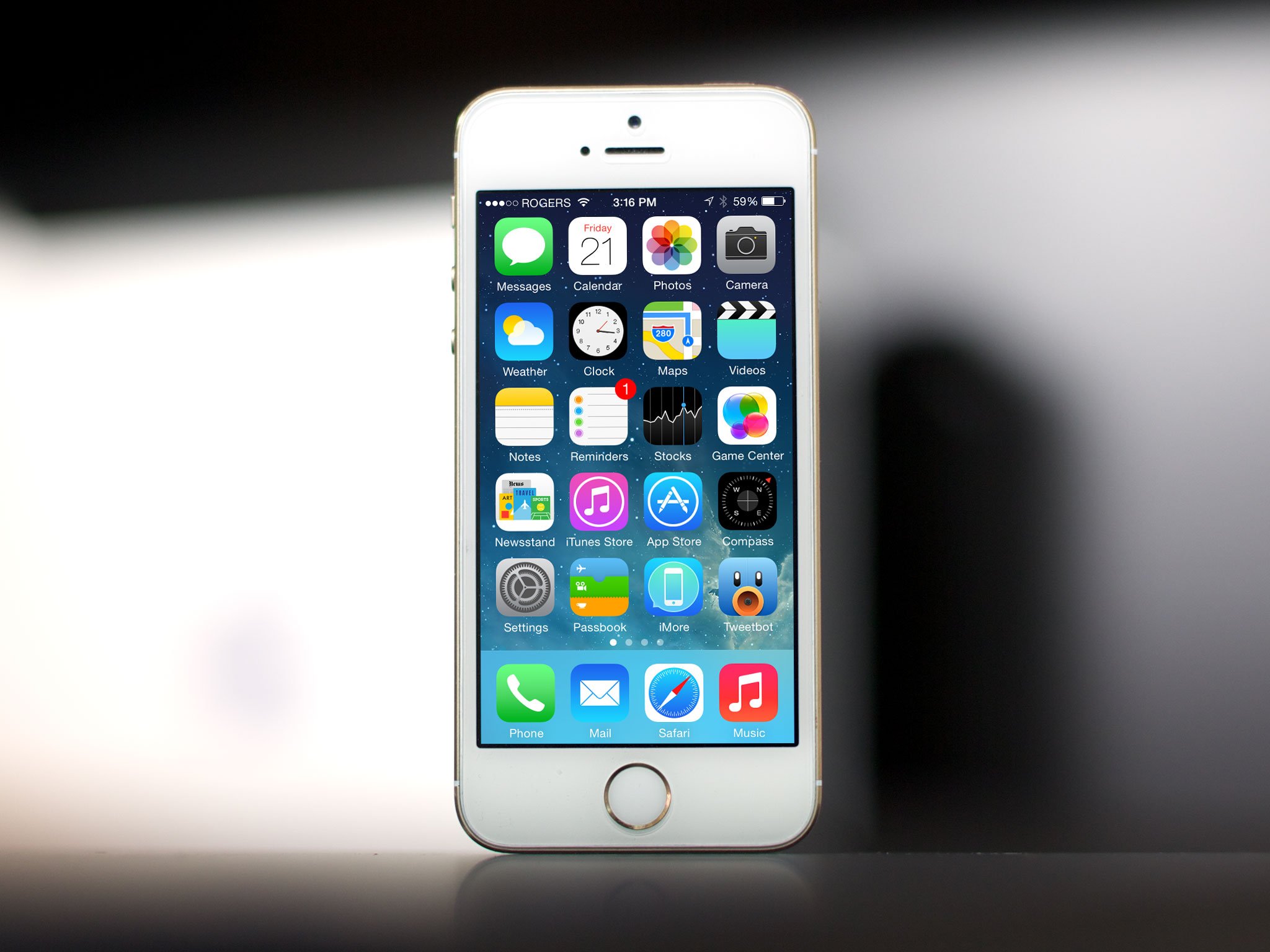
1. Reduza o brilho. Vá até o menu Ajustes (Settings), selecione a opção Brilho (Brightness) e reduza o brilho da tela. Será um pouco mais difícil usar aplicativos ou ler algo na tela com o brilho baixo, mas isto lhe poupará muita bateria.
2. Atualize para a última versão do software. Os engenheiros da Apple frequentemente implementam alterações no software do iPhone, fazendo com que seja necessário atualizar seu software para a última versão para que você consiga aproveitar estas mudanças.
Caso seu aparelho esteja com o iOS 5 ou posterior, verifique se existem atualizações disponíveis tocando em Ajustes (Settings) → Geral (General) → Atualização de Software (Software Update).
Para verificar a disponibilidade de atualizações de software através do iTunes, conecte seu iPhone ao computador e busque o mesmo na lista de fontes. Clique no iPhone nesta lista e em seguida em Verificar Atualizações (Check for Updates).
3. Utilize músicas, vídeos, jogos ou navegação na internet com moderação. Os gráficos nestes aplicativos podem sugar rapidamente sua bateria, portanto certifique-se de utilizar os mesmos quando realmente forem necessários.
4. Busque dados manualmente, ou defina a busca de dados para "de hora em hora". Seu aparelho busca dados periodicamente para atualizar seus emails e outras notificações. Quanto maior a frequência com que seu aparelho busca estes dados, mais rápido sua bateria será consumida.
Para dizer ao iPhone que você deseja buscar estes dados manualmente, navegue para Ajustes (Settings) → Email, Contatos, Calendários (Mail, Contactsm Calendars) → Obter Novos Dados (Fetch New Data) → Manualmente (Manually).
Para dizer ao iPhone que obtenha os dados de hora em hora, navegue até Ajustes (Settings) → Email, Contatos, Calendários (Mail, Contacts, Calendars) → Obter Novos Dados (Fetch New Data) → De hora em hora (Hourly).
5. Desabilite a WiFi.
6. Desabilite o Dados do Celular e (especialmente) o 3G.
Vá até Ajustes (Settings) → Geral (General) → Rede (Network) → Altere os Dados do Celular (Cellular Data) e 3G para Off ou Desativado.
7. Desabilite o push do email quando você não o estiver utilizando. Se você está utilizando o push para uma conta do Yahoo!, por exemplo, e você precise economizar bateria, desabilite o email. Para desabilitar o push do email:
Navegue até Geral (Settings) → Email, Contatos, Calendários (Mail, Contacts, Calendars) → Obter Novos Dados (Fetch New Data), e defina o Push como Off ou desativado.
8. Desative as notificações via push. Diversos aplicativos do iPhone, por vezes, são alertados sobre atualizações de software através do mecanismo de notificações push, o que pode sugar bateria. Para desativar as notificações push, navegue até Ajustes (Settings) → Notificações (Notifications) e desabilite as notificações para quaisquer aplicativos que você não considere absolutamente necessários.
9. Utilize o software de localização com moderação. Alguns aplicativos em seu iPhone, tal como o Maps, utilizam o software de localização para determinar sua localização via GPS. Quando você não estiver utilizando-os, bem como por questões de privacidade, crie o hábito de desativar esta função.
Vá até Ajustes (Settings) → Privacidade (Privacy) → Serviços de Localização (Location Services) e desabilite-o.
10. Quando não existir cobertura, altere para o modo Avião. Seu iPhone sempre tenta buscar cobertura, mesmo em locais onde não existe cobertura, gastando assim bateria desnecessariamente enquanto ele busca. Por esta razão, é recomendado que você altere para o modo Avião quando estiver em uma área sem cobertura.
11. Feche os aplicativos apropriadamente. Se você apenas pressiona o botão Home, alguns aplicativos continuarão rodando em plano de fundo. Pressione duas vezes o botão Home e feche-os manualmente.
12. Dê-lhe espaço enquanto é carregado. Você pode notar que seu iPhone esquenta enquanto está carregando sua bateria. Se o seu iPhone estiver coberto em uma bolsa enquanto sua bateria está carregando, o excesso de calor pode afetar a bateria. Certifique-se de dar espaço adequado durante a carga.
13. Lembre-se de bloquear seu iPhone (ou coloá-lo em um curto "Bloqueio automático"). Caso seu iPhone não esteja configurado com um curto ou rápido bloqueio automático, certifique-se de corrigir isto. Existe uma boa chance de o seu aparelho estar gastando bateria quando você não o está utilizando por não estar bloqueado.
Vá até Ajustes (Settings) → Geral (General) → Bloqueio Automático (Auto-Lock) e defina-o para 1 minuto ou menos.
14. Permita que seu aparelho complete ao menos um ciclo de carga a cada mês. Um ciclo completo de carga é quando você carrega a bateria de seu iPhone até 100% e deixa a bateria se esgotar completamente para em seguida carregá-lo novamente por completo. Realizando um ciclo de carga por mês você mantém os elétrons na bateria de lítio do iPhone devidamente lubrificados, por assim dizer.